引言
在操作系统课程中,学习以Unix/Linux为内核的操作系统的时候,
我们需要频繁使用 ls, grep, chmod, ps 等命令,并理解进程、文件权限等核心概念。但是,受日常使用限制,
同学们往往不会将Ubuntu系统等Linux发行版作为自己从主流操作系统进行使用,故而研究Linux的途中受到了阻碍。
部分同学会进行安装虚拟机等操作,但是由于其繁琐的下载镜像、配置虚拟机等操作往往会浪费掉很多时间
(虽然在某些情况下,使用虚拟机仍然是最优解)。
为了与时俱进和方便同学们学会并使用Linux的操作逻辑,我们可以考虑使用Windows Linux 子系统(WSL)进行学习。
好处在于,WSL与Windows是直接互通的,在传输文件方面非常方便,并且对于Linux中运行的服务程序,
也可以非常方便的使用本机地址访问到Linux内部。此外,其轻量级,启动秒开,
完美兼容 Windows 文件系统也是一大优势,另外还可以方便使用docker容器。
因为WSL直接与主机互通,对于某些危险的操作可能会影响主机,请酌情考虑是否使用此方式研究Linux。
另外,WSL使用了Hyper-V,如果你电脑上有VMware等虚拟机(旧版的)可能不兼容,如果出现问题,请尝试更新VMware,或者不要安装WSL。
安装要求
确保你的计算机符合如下条件:
- Windows 10及以上的系统(Windows 10 版本 2004 及更高版本)
- 设备支持虚拟化
安装由系统自动进行,并且只能按照在系统盘。
安装过程主要分为两大过程:
- 启用WSL功能
- 安装WSL子系统
- 配置子系统
第一步、第二步过程之间需要重启。
官方教程参见:https://learn.microsoft.com/zh-cn/windows/wsl/install
启用WSL功能
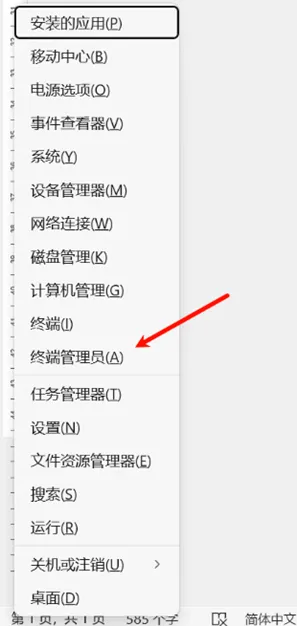
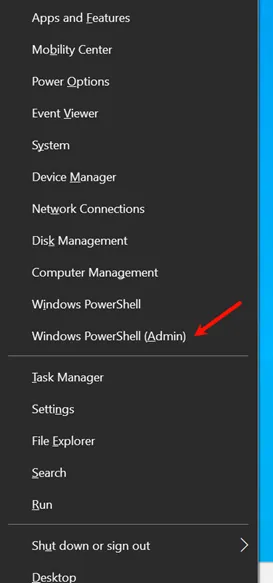
按下 Win + X 组合键,启动“终端管理员”、“Windows Powershell管理员”或“Powershell(管理员)”,如图。
 |
 |
|---|---|
“终端管理员”是Windows 11会显示的,而“Powershell(管理员)”是Windows 10 系统的。
打开 Powershell
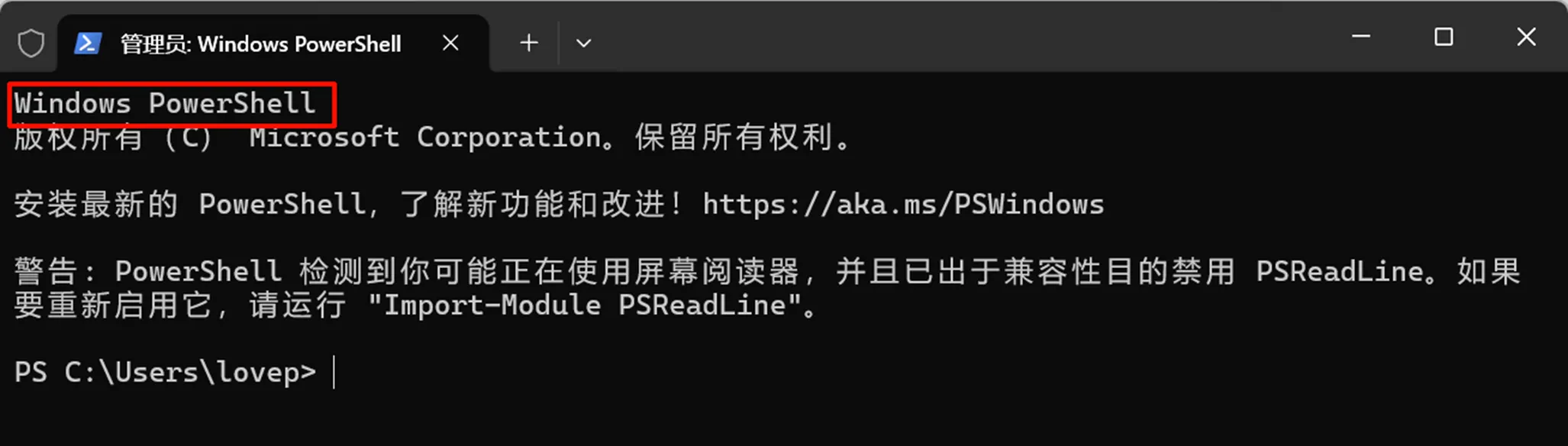
确保打开的是Powershell终端,如果界面不包含“Powershell”文本等类似的内容,
请切换到Powershell 终端(Windows 10不用操作这一步),按照如图点击:
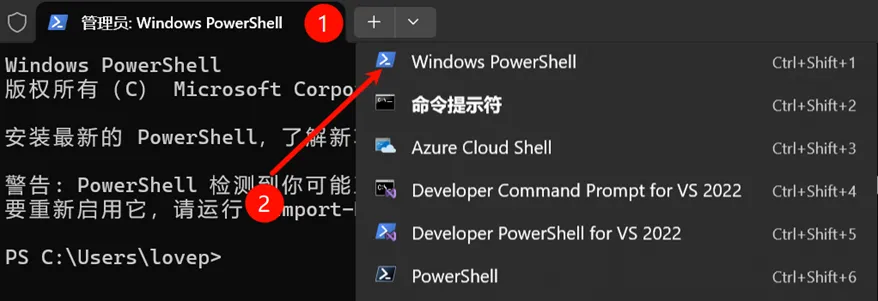
输入 wsl --install ,并回车,等待系统启用 wsl 功能
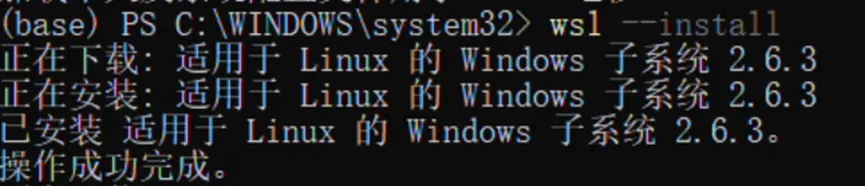
此过程中会下载必要的组件,并进行安装
重启系统
上一步的操作,可能提示有所不同,最后会有英文的提示需要重启操作系统,请先进行重启。
重新打开 Powershell,并输入 wsl --list --online
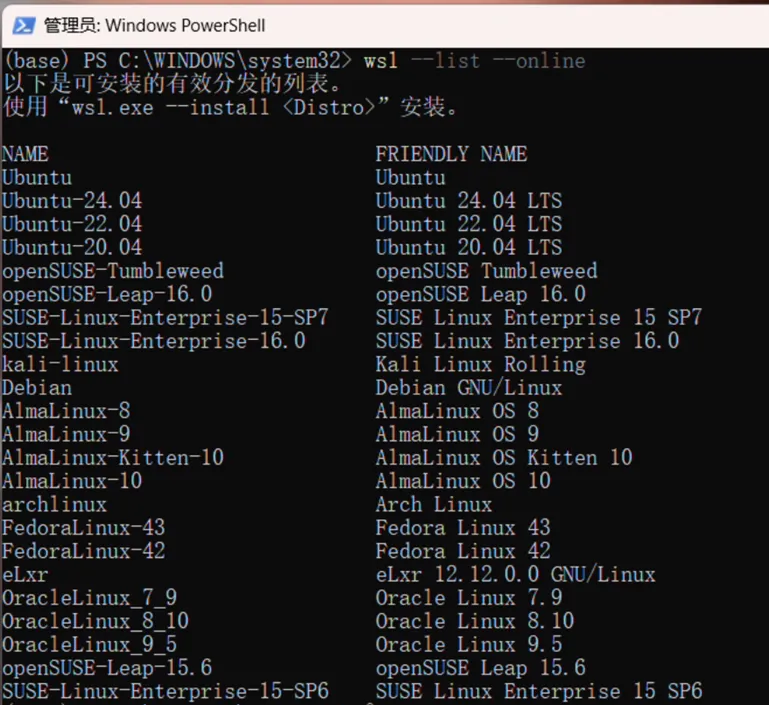
不出意外会出现上述的内容,上述内容NAME下方是各种Linux的分发版本,
常见的Linux分发系统都有,这里我们选择Ubuntu或者Ubuntu-24.04。
输入 wsl --install Ubuntu 或 wsl --install Ubuntu-24.04 并回车
这一步将会联网下载 Ubuntu 的镜像文件,并在你的系统上安装 Ubuntu 子系统。
(可能会出现下载镜像超时的情况,如下图所示,这个时候需要科学上网,或者等一段时间,简称校园网发力了。)

设置 Ubuntu 用户名与密码

在子系统安装完成之后,会要求设置用户名和密码,
红框的地方不同同学的电脑上是不一样的,可以删除并输入一个想要的。然后按下回车键进行设置密码:
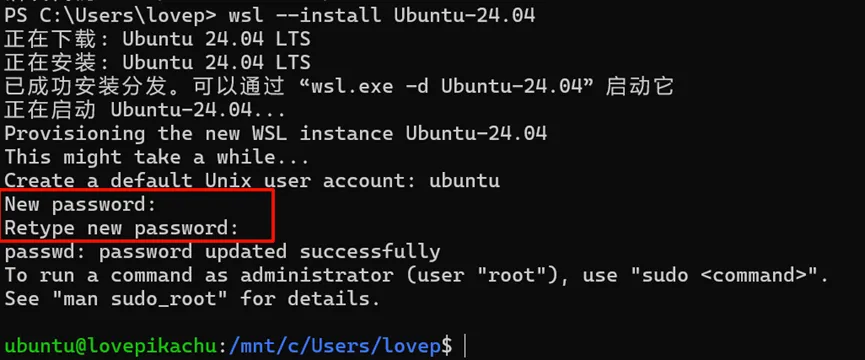
出现“New password”的时候,输入你想要设置的密码,输入密码的时候看不见,
输入完成之后回车,会提示再次输入,最后请记住你设置的密码,否则无法提权到root权限。
完成安装
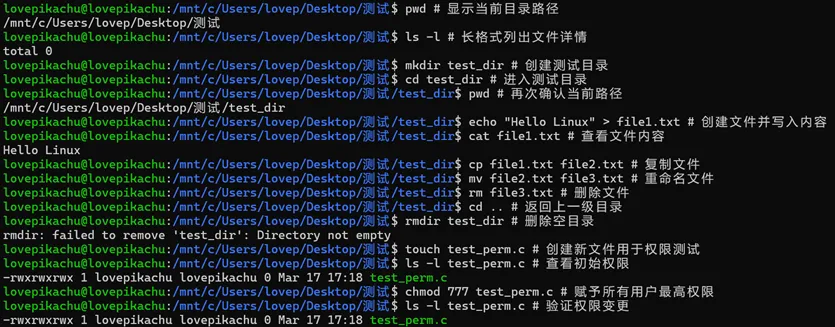
出现类似于上图的清空(绿色文字+蓝色文字)的时候,
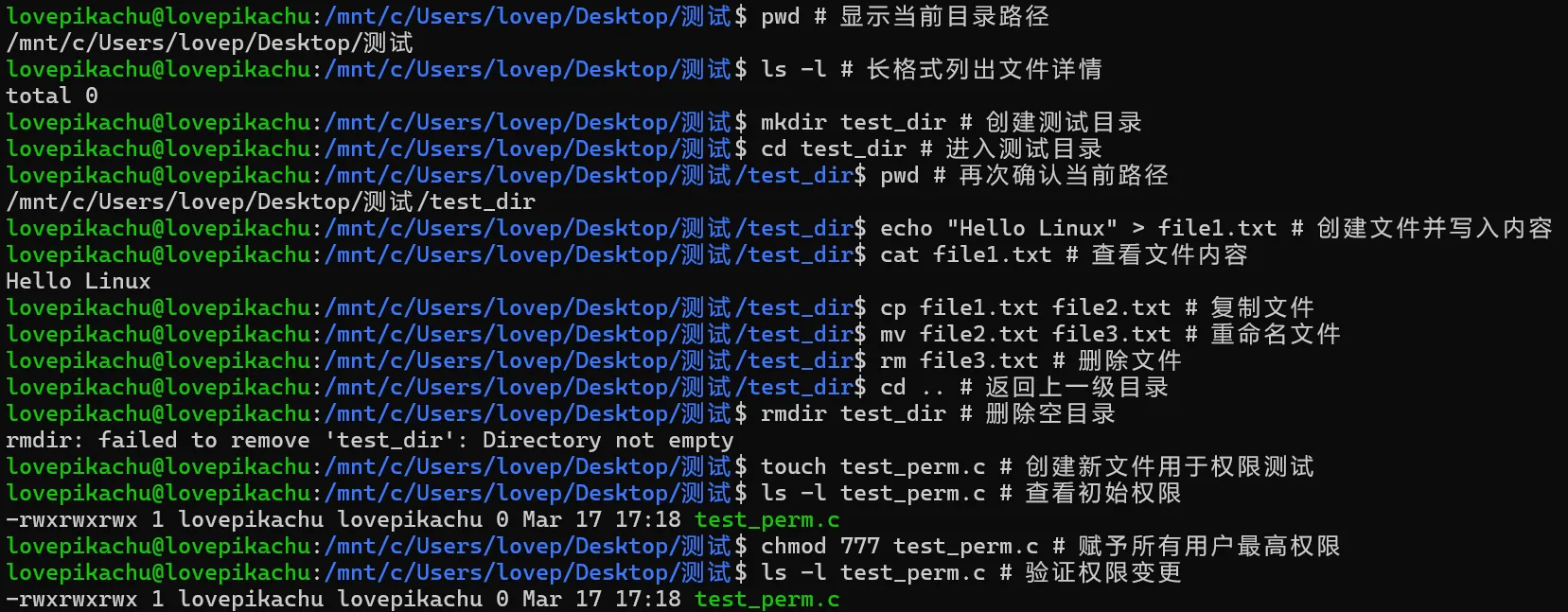
就代表子系统已经准备就绪,可以在这个终端中使用Ubuntu(Linux)的命令。如下图:
使用小贴士
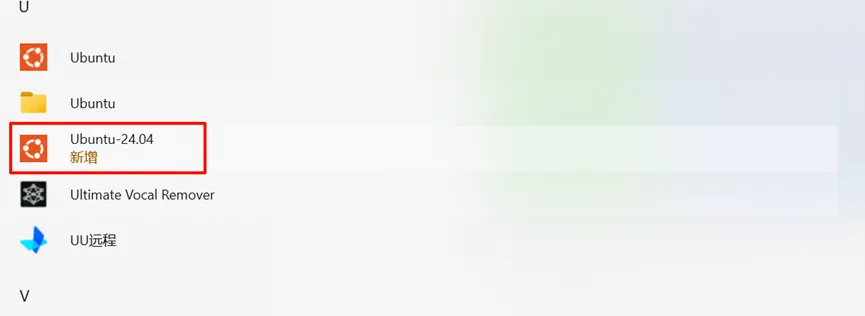
WSL有时不会跟随系统自动重启,安装之后Ubuntu子系统会以软件形式显示在开始菜单
如果需要在特定目录打开wsl,可以在资源管理器上方输入“wsl”并回车
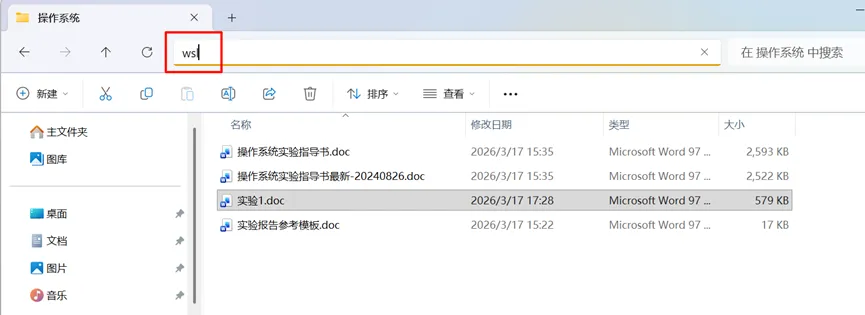
这样会在这个目录打开WSL终端,以操作文件。

默认挂载的Windows系统盘在 /mnt/ 下,可以使用 cd /mnt/盘符 去到指定盘符。
建议在每次操作前使用 cd ~ 进入到Ubuntu的用户个人文件夹下进行文件操作,在Windows的挂载路径下无法使用到Linux的部分性质。
部分命令如cal没有安装,需要仔细查阅资料安装
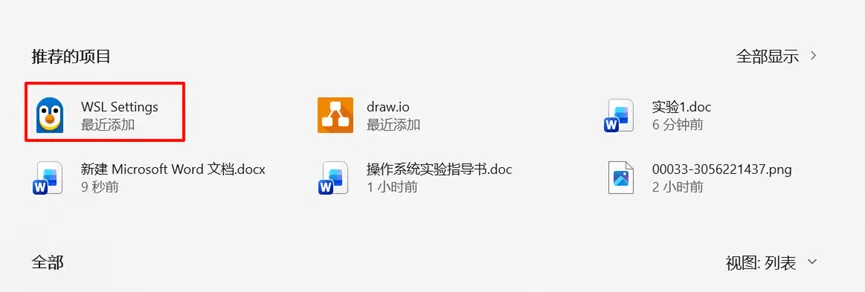
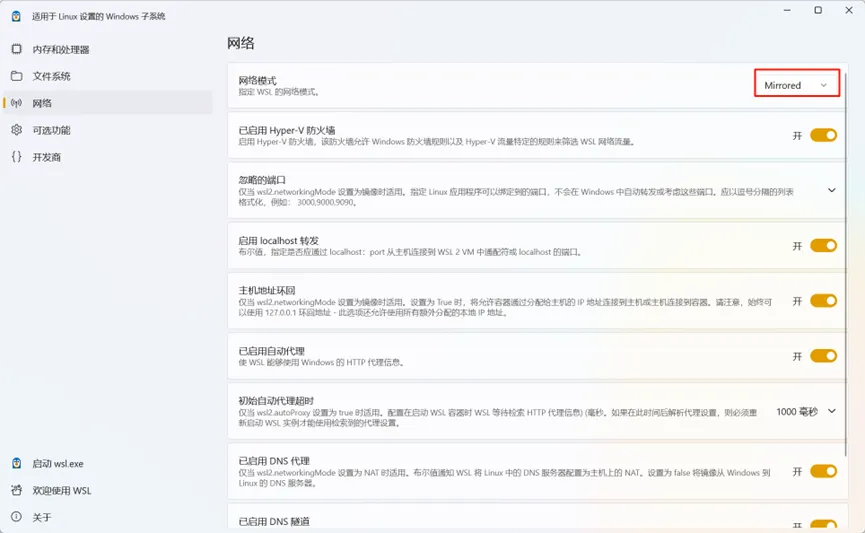
在WSL Setting中,可以设置网络模式为Mirrored,这样可以让局域网中的电脑通过IP访问子系统中的服务,子系统中也可以通过本机地址访问到Windows上的服务。
注意!root权限很危险,请不要随意在root权限下操作!
卸载WSL
如果学习之后,不想要再使用WSL了,可以通过如下方式卸载:
打开Powershell(参考安装部分)
在Powershell中删除指定版本的子系统

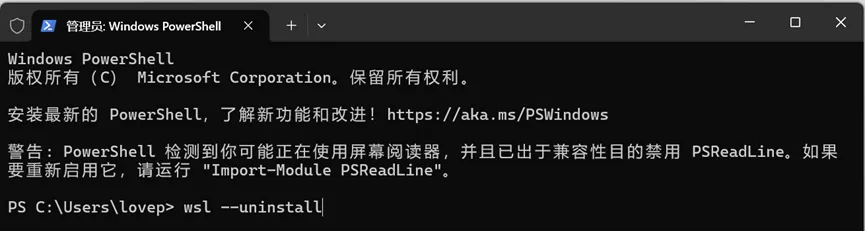
在Powershell中输入 wsl --uninstall 并回车即可